Бэйбики
Публикации
Авторские
Мастер классы. Изготовление авторских кукол
Шарнирная кукла
Создание полостей и прорезей

Наталья
Брагина Наталья Создание полостей и прорезей
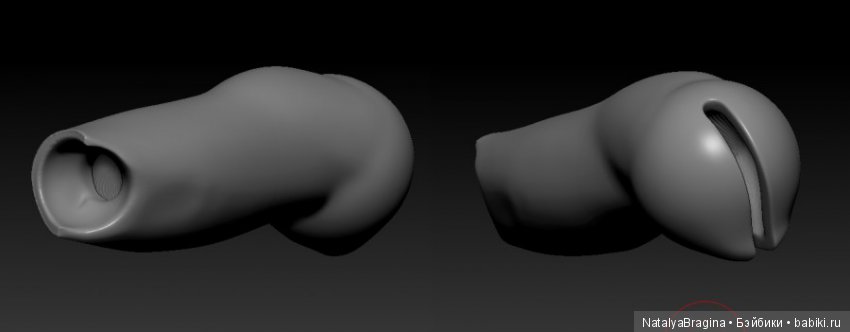
Вот такой результат мы должны получить в итоге.
Начну с прорезей. Точнее с заготовок под них. Для начала добавляем цилиндр через Append. И копируя его и меняя его размер, расставляем везде, где будут наши дыры и прорези под резинку.
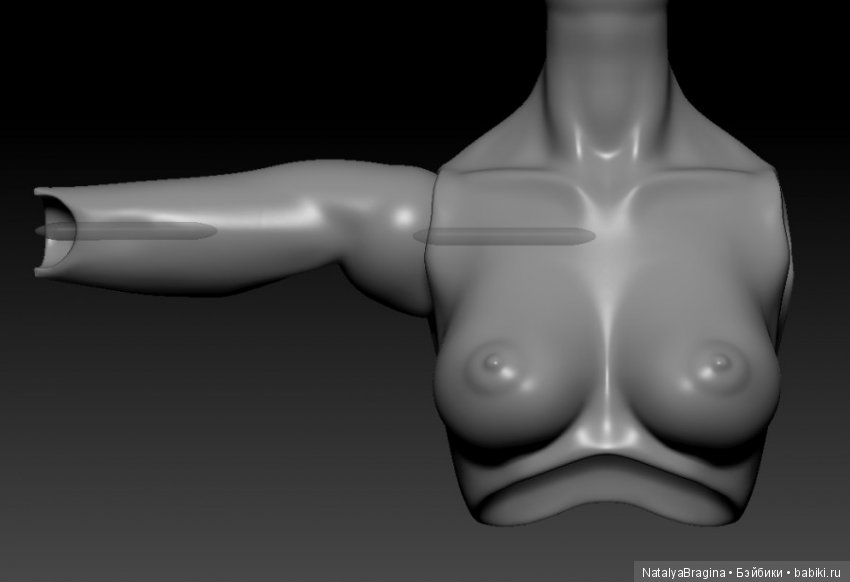
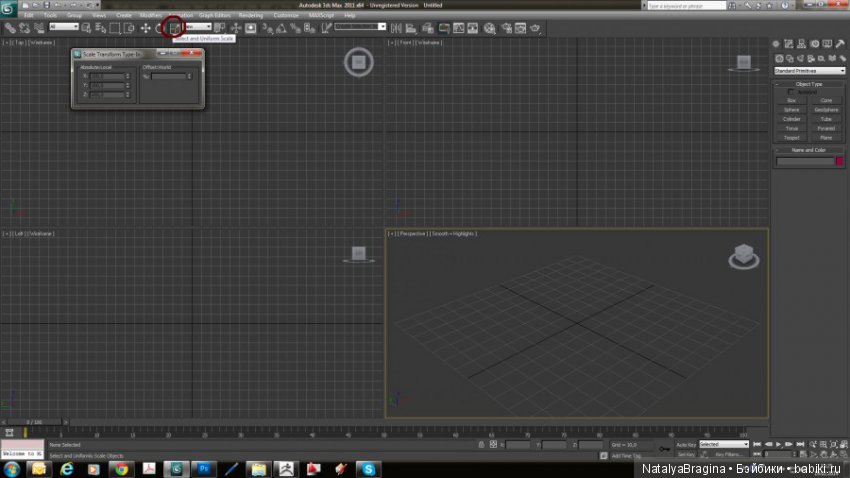
Там, где будет просто отверстие, формируем цилиндр по необходимому размеру. Если предполагается, что резинка будет 2мм в диаметре, отверстие должно быть 5-6мм. Как подобрать размер? Честно говоря, как это точно сделать в Zbrush, я не знаю. Нигде не нашла точной информации об этом. Советую экспортировать всю вашу куклу в obj формат и открыть ее, например, в 3d max. Поставить там цилиндр нужной высоты (если кукла предполагается в высоту 30см, значит 30). Запомните на сколько процентов вы увеличиваете или уменьшаете свою экспортированную модель, уверена, что это пригодится. Если в 3d max нажать правой кнопкой мыши на значок изменения размера scale, появится таблица, в которой можно точно вписать процент увеличения или уменьшения от общего размера объекта.
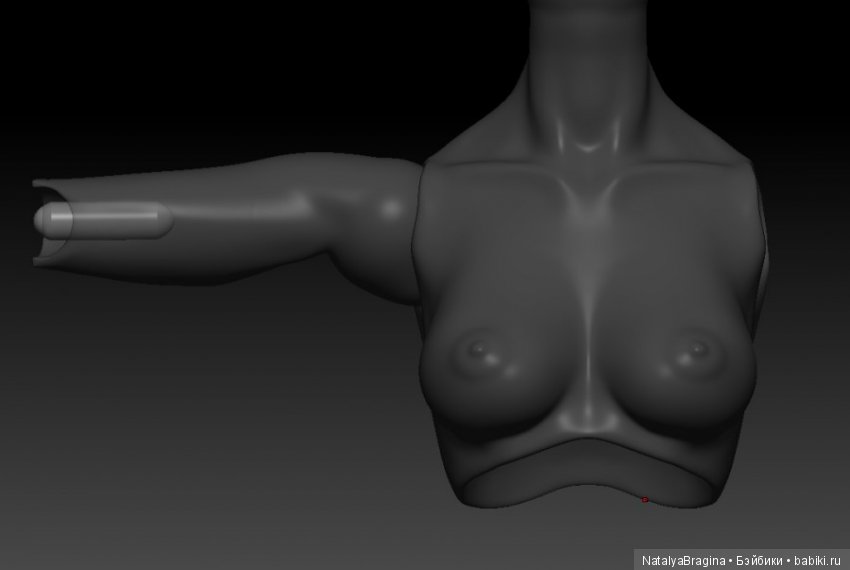
Дальше прикидываем необходимый размер. Я обычно строю сферу. Можно экспортировать отдельно цилиндр, применить процент scale, который мы применяли к кукле и сравнить.
Ну вот у меня получилось как-то так:
Со второй прорезью чуть сложнее. Кстати, толщина этого цилиндра может быть чуть больше толщины резинки 3мм, например, если резинка 2мм.
Мы делаем прорезь для руки, поэтому двигать будем корпус так, чтобы рука относительно него встала в свои полярные положения.
Складываем корпус с цилиндром, из которого мы будем делать прорезь. Следите, чтобы 2 этих объекта были из разных групп (разных цветов). Делаем копию этого совмещенного объекта и двигаем. (начало плеча поворота надо установить в центр сферы, которая обозначает наш шарнир)
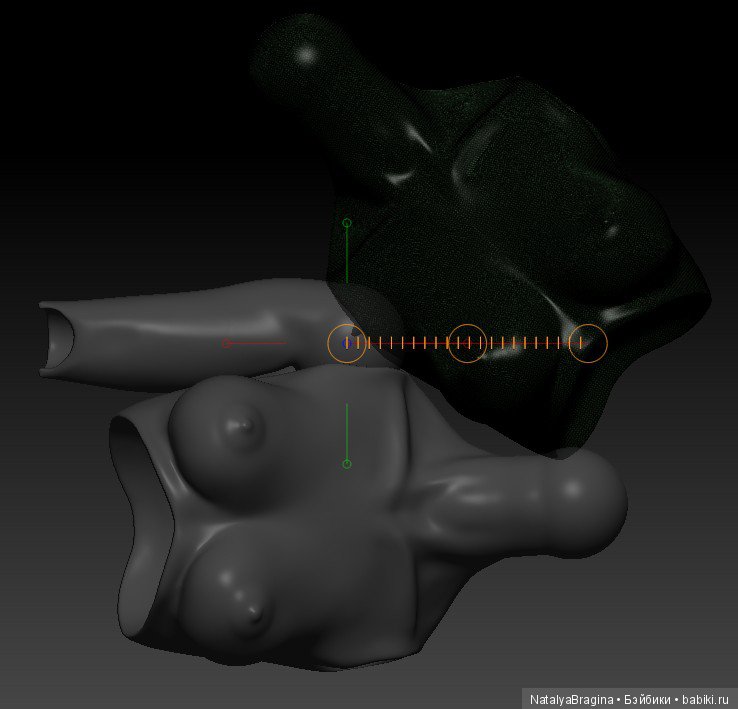
Разъединяем наши объекты, удаляем все дубликаты корпуса, оставляем только цилиндры. Это те места до каких пор надо сделать прорезь.
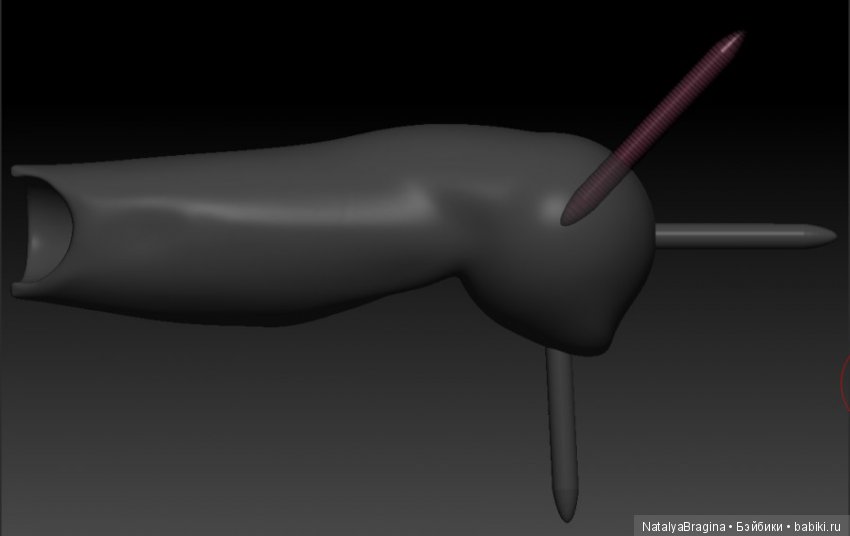
Кстати, не забудьте применить DynaMesh к этим цилиндрам.
Теперь копируем любой крайний цилиндр и, пользуясь тем же плечом поворота, чуть сдвигаем его. Снова копируем и снова сдвигаем. В итоге мы получим вот такую картинку:
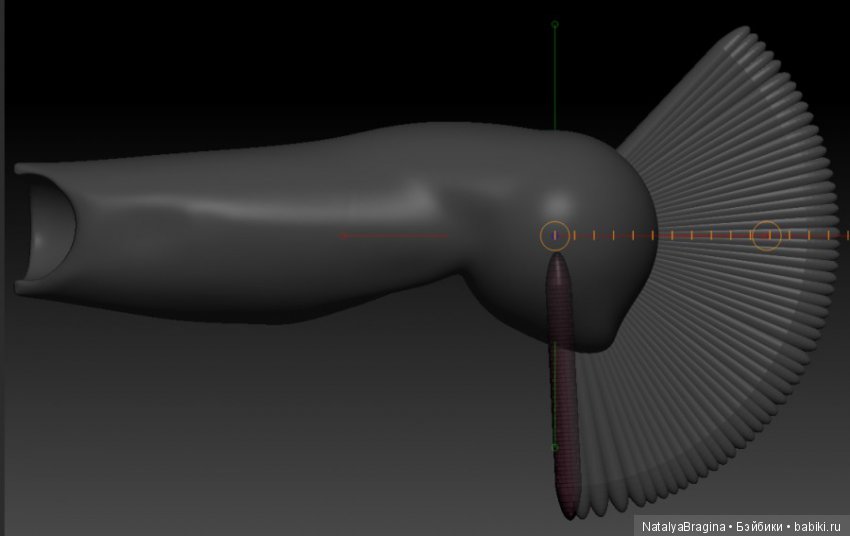
Складываем все это великолепие в один веер, применяем DynaMesh.
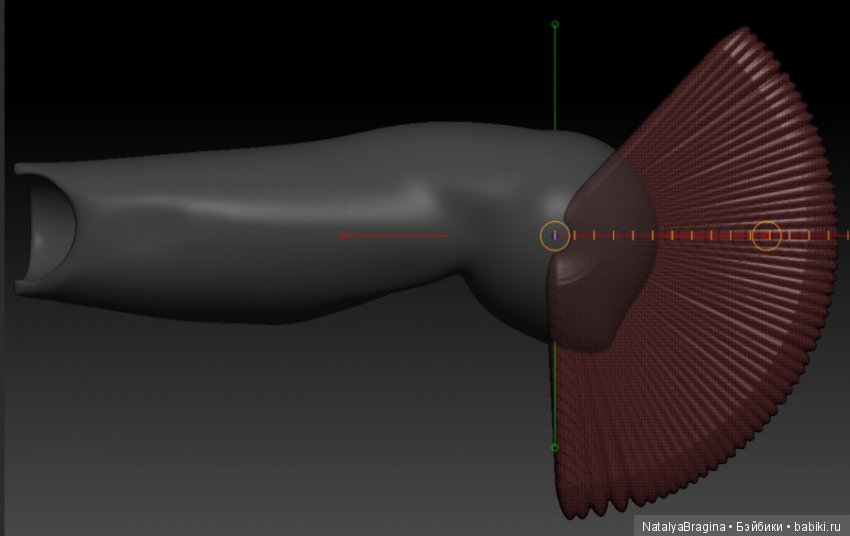
Теперь осталось только сгладить все неровности.
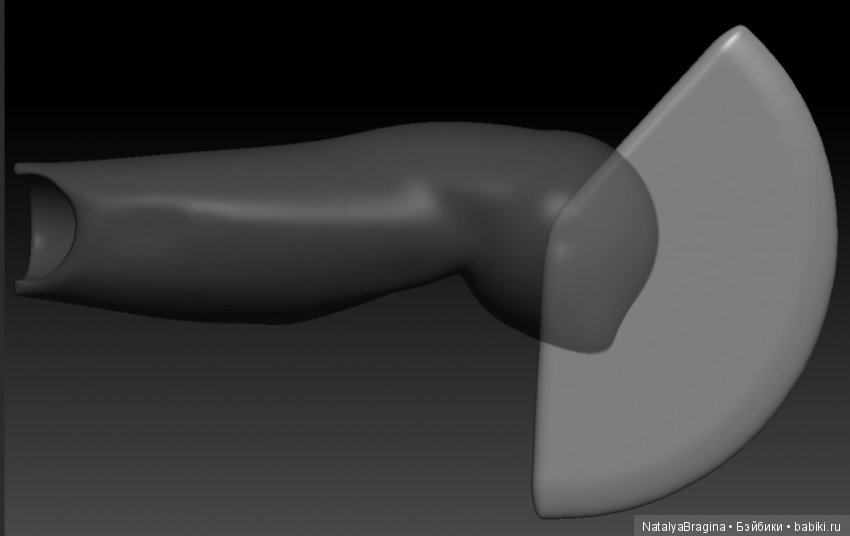
По тому же принципу делаются все остальные прорези. При чем хочу заметить, что некоторые выходят даже изогнутыми, в зависимости от нужного движения, но всегда абсолютно правильными.
Например, вот прорезь ноги в тазобедренном шарнире.
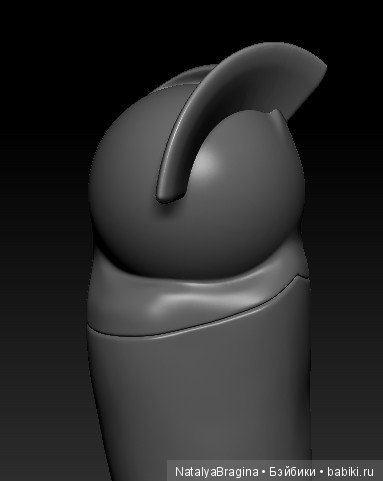
Теперь надо сделать полости. Наши заготовки под прорези мы пока отложим, но не выключим их видимость. Берем кисть InsertCylinder.

Она работает по следующему принципу: добавляет цилиндр к вашему объекту или, если зажать Alt удаляет его. Но мы будем использовать эту кисть для создания полости внутри нашей куклы. И тут несколько причин: во-первых, цена на 3d печать исчисляется за кубический сантиметр обычно (чем меньше конечный объем, тем лучше), во-вторых, нам все равно нужны пустоты внутри наших деталей, не сверлить же их!
Итак, поворачиваем удобно нашу деталь, зажимаем Alt и на месте, намеченных нами, полостей строим цилиндр. Цилиндр должен настолько уходить в модель, насколько мы предполагаем толщину нашей стенки и глубже (лучше глубже). Вы, наверно, заметили, что вся деталь стала темнее. Это Zbrush надел на нее маску, как бы заблокировал все действия с самой деталью. Это удобно, потому что мы можем поворачивать и поправлять наш цилиндр, не затрагивая при этом модель.
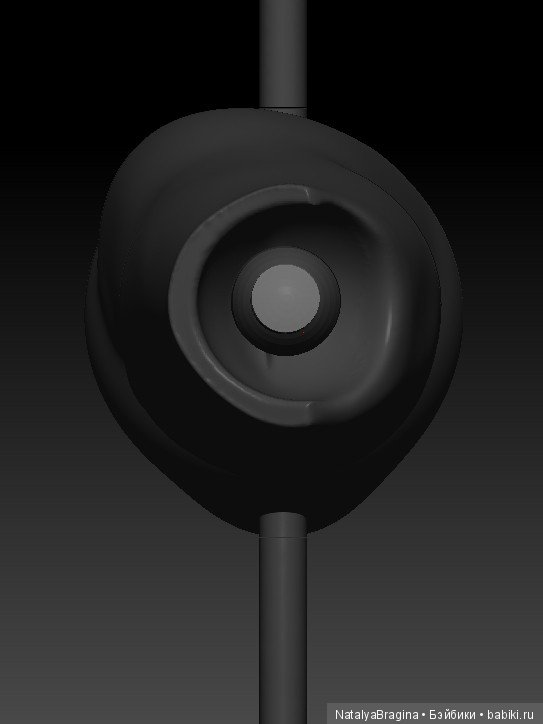
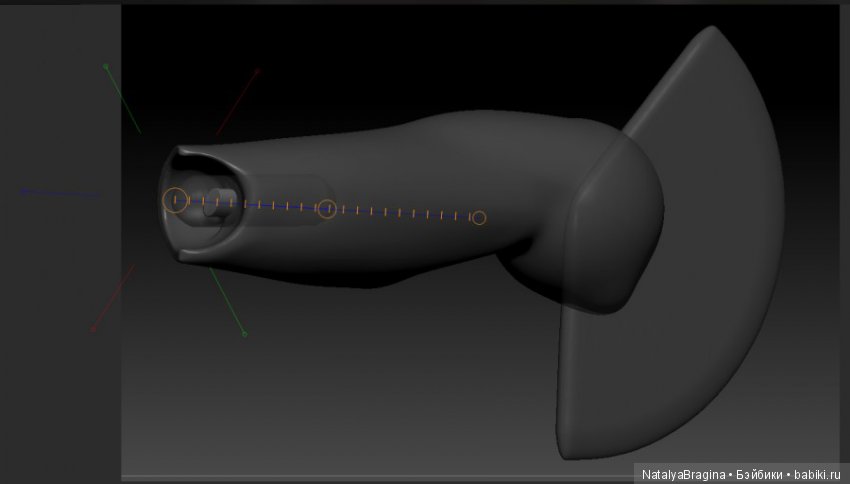
Теперь снимаем маску (проводим мышкой в любой свободной части экрана зажав Ctrl+левая кнопка мыши).
И тут возникает вопрос о толщине.
Команда создающая полость внутри — Create Shell. Thickness — это и есть толщина, но у меня она не в миллиметрах и я вообще не понимаю принцип, по которому он создает ее. Одно верно, она зависима от показателя Resolution, который напрямую влияет как DynaMesh сгладит вам вашу деталировку и насколько много после этого будет весить ваша модель, сколько в ней будет полигонов… миллион или 10 миллионов…
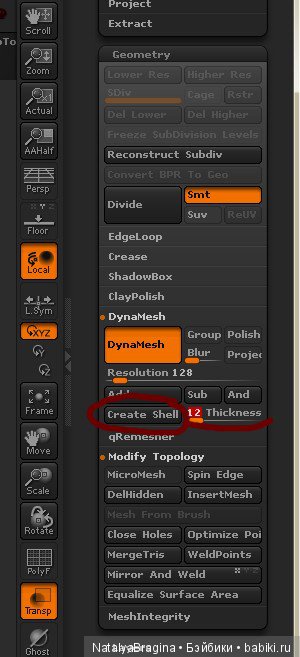
По умолчанию Resolution = 128. Для куклы высотой 30см, чтобы толщина детали была 2 мм (оптимально для 3д печати куклы 30см и 45см), значение Thickness я беру = 18-20 (для куклы 45 см соответственно 12). Не уверена, что это будет абсолютно верно для другой модели. Скорее нет, чем да, потому что даже на разных деталях моей модели мне приходится проверять толщину стенки и по мере необходимости убавлять или добавлять значение Thickness. Как мерило я часто использую сферу, которую я перебрасывала в 3d max и чей размер я в итоге подобрала методом научного тыка до 2 мм в диаметре. Эта лакмусовая бумажка теперь путешествует по всем моим моделям.
Будем считать, что, помучившись, мы все таки подобрали нужную толщину.
Нажимаем Create Shell. В этот момент Zbrush может немного подвиснуть. Дайте ему возможность все просчитать. У меня бывало, что он делал это до 10 минут к ряду. Но я считаю, это простительно для программы такого уровня и таких возможностей.
Вот она наша полая рука:
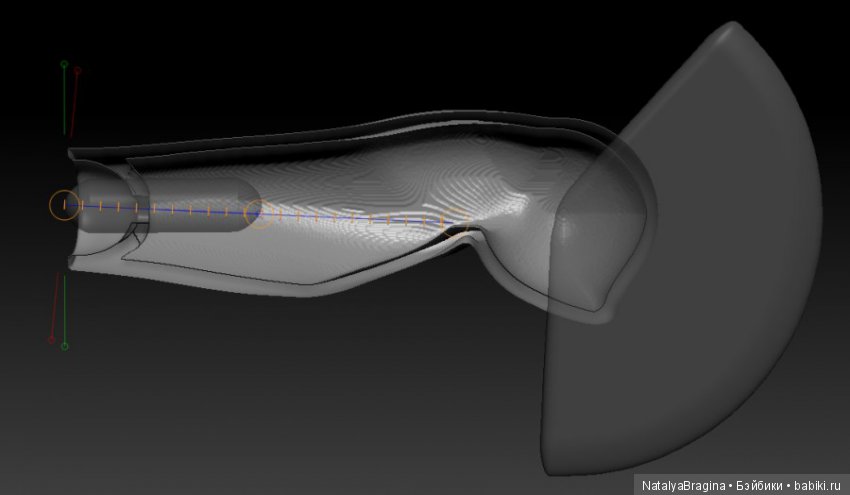
Осталось вычесть наши заготовки под прорези.
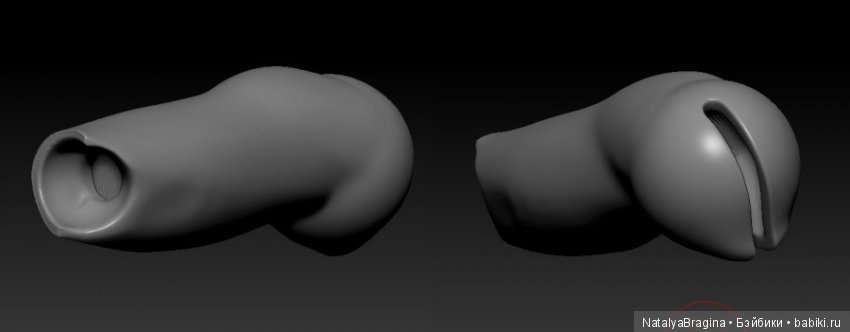
Все готово!
В следующей статье рассмотрим такую незаменимую вещь, как голова куклы, которая, конечно, должна быть полой и которая, конечно, должна иметь замки для четкого позицианирования двух или более частей.
Смотрите больше топиков в разделе: Создание шарнирной куклы (BJD): Чертежи, Шарниры, Сборка
Начну с прорезей. Точнее с заготовок под них. Для начала добавляем цилиндр через Append. И копируя его и меняя его размер, расставляем везде, где будут наши дыры и прорези под резинку.
Там, где будет просто отверстие, формируем цилиндр по необходимому размеру. Если предполагается, что резинка будет 2мм в диаметре, отверстие должно быть 5-6мм. Как подобрать размер? Честно говоря, как это точно сделать в Zbrush, я не знаю. Нигде не нашла точной информации об этом. Советую экспортировать всю вашу куклу в obj формат и открыть ее, например, в 3d max. Поставить там цилиндр нужной высоты (если кукла предполагается в высоту 30см, значит 30). Запомните на сколько процентов вы увеличиваете или уменьшаете свою экспортированную модель, уверена, что это пригодится. Если в 3d max нажать правой кнопкой мыши на значок изменения размера scale, появится таблица, в которой можно точно вписать процент увеличения или уменьшения от общего размера объекта.
Дальше прикидываем необходимый размер. Я обычно строю сферу. Можно экспортировать отдельно цилиндр, применить процент scale, который мы применяли к кукле и сравнить.
Ну вот у меня получилось как-то так:
Со второй прорезью чуть сложнее. Кстати, толщина этого цилиндра может быть чуть больше толщины резинки 3мм, например, если резинка 2мм.
Мы делаем прорезь для руки, поэтому двигать будем корпус так, чтобы рука относительно него встала в свои полярные положения.
Складываем корпус с цилиндром, из которого мы будем делать прорезь. Следите, чтобы 2 этих объекта были из разных групп (разных цветов). Делаем копию этого совмещенного объекта и двигаем. (начало плеча поворота надо установить в центр сферы, которая обозначает наш шарнир)
Разъединяем наши объекты, удаляем все дубликаты корпуса, оставляем только цилиндры. Это те места до каких пор надо сделать прорезь.
Кстати, не забудьте применить DynaMesh к этим цилиндрам.
Теперь копируем любой крайний цилиндр и, пользуясь тем же плечом поворота, чуть сдвигаем его. Снова копируем и снова сдвигаем. В итоге мы получим вот такую картинку:
Складываем все это великолепие в один веер, применяем DynaMesh.
Теперь осталось только сгладить все неровности.
По тому же принципу делаются все остальные прорези. При чем хочу заметить, что некоторые выходят даже изогнутыми, в зависимости от нужного движения, но всегда абсолютно правильными.
Например, вот прорезь ноги в тазобедренном шарнире.
Теперь надо сделать полости. Наши заготовки под прорези мы пока отложим, но не выключим их видимость. Берем кисть InsertCylinder.
Она работает по следующему принципу: добавляет цилиндр к вашему объекту или, если зажать Alt удаляет его. Но мы будем использовать эту кисть для создания полости внутри нашей куклы. И тут несколько причин: во-первых, цена на 3d печать исчисляется за кубический сантиметр обычно (чем меньше конечный объем, тем лучше), во-вторых, нам все равно нужны пустоты внутри наших деталей, не сверлить же их!
Итак, поворачиваем удобно нашу деталь, зажимаем Alt и на месте, намеченных нами, полостей строим цилиндр. Цилиндр должен настолько уходить в модель, насколько мы предполагаем толщину нашей стенки и глубже (лучше глубже). Вы, наверно, заметили, что вся деталь стала темнее. Это Zbrush надел на нее маску, как бы заблокировал все действия с самой деталью. Это удобно, потому что мы можем поворачивать и поправлять наш цилиндр, не затрагивая при этом модель.
Теперь снимаем маску (проводим мышкой в любой свободной части экрана зажав Ctrl+левая кнопка мыши).
И тут возникает вопрос о толщине.
Команда создающая полость внутри — Create Shell. Thickness — это и есть толщина, но у меня она не в миллиметрах и я вообще не понимаю принцип, по которому он создает ее. Одно верно, она зависима от показателя Resolution, который напрямую влияет как DynaMesh сгладит вам вашу деталировку и насколько много после этого будет весить ваша модель, сколько в ней будет полигонов… миллион или 10 миллионов…
По умолчанию Resolution = 128. Для куклы высотой 30см, чтобы толщина детали была 2 мм (оптимально для 3д печати куклы 30см и 45см), значение Thickness я беру = 18-20 (для куклы 45 см соответственно 12). Не уверена, что это будет абсолютно верно для другой модели. Скорее нет, чем да, потому что даже на разных деталях моей модели мне приходится проверять толщину стенки и по мере необходимости убавлять или добавлять значение Thickness. Как мерило я часто использую сферу, которую я перебрасывала в 3d max и чей размер я в итоге подобрала методом научного тыка до 2 мм в диаметре. Эта лакмусовая бумажка теперь путешествует по всем моим моделям.
Будем считать, что, помучившись, мы все таки подобрали нужную толщину.
Нажимаем Create Shell. В этот момент Zbrush может немного подвиснуть. Дайте ему возможность все просчитать. У меня бывало, что он делал это до 10 минут к ряду. Но я считаю, это простительно для программы такого уровня и таких возможностей.
Вот она наша полая рука:
Осталось вычесть наши заготовки под прорези.
Все готово!
В следующей статье рассмотрим такую незаменимую вещь, как голова куклы, которая, конечно, должна быть полой и которая, конечно, должна иметь замки для четкого позицианирования двух или более частей.
Смотрите больше топиков в разделе: Создание шарнирной куклы (BJD): Чертежи, Шарниры, Сборка





Обсуждение (11)
)))))
Intersecting meshes (And): When inserting a negative mesh (see Sub action) on top of a positive mesh (see Add action), the remesh action will create geometry only where the two meshes intersect each other. All other geometry will be removed. This operation is very similar to the SubTool Remesh intersection option.
дословно
Пересекающиеся сетки (А): при вставке отрицательной сетки (см. Дополнительное действие) поверх положительной сетки (см. Добавление действия), действие remesh создаст геометрию только там, где две сетки пересекаются друг с другом. Вся остальная геометрия будет удалена. Эта операция очень похожа на параметр пересечения SubTool Remesh.
Возможно, у вас не достаточно пересечение объектов. То есть тот который вычитают и тот из которого. Проверьте. Иногда нудно позиционировать этот цилиндр.
Посмотрите это видео. Где-то после 2 минуты будет как раз эта тема.