Бэйбики
Публикации
Разное
Покупки в зарубежных магазинах, аукционах, в шопике. Платежи, переводы. Почта, таможня
Программа WebMoney - помощь в установке и использовании

Natalya
Программа WebMoney - помощь в установке и использовании
В этой темке попробую помочь освоить систему WebMoney.
Система WebMoney очень удобна для совершения платежей через Интернет. Главное преимущество заключается, пожалуй, в их моментальности: вы нажимаете кнопку – и через пару секунд адресат, где бы он ни находился, получает средства.
Для того чтобы начать свою работу с системой нужно скачать и установить на свой компьютер программу WebMoney Keeper и пройти регестрацию на сайте.
Регистрация
При регистрации обязательно вводите достоверную информацию… и следуйте инструкциям, там нет ничего сложного, но если возникнут вопросы-пишите.
Не закрывая окно, в котором находимся, проверяем ящик. Обнаруживаем там email с регистрационным кодом. Копируем его в поле «Регистрационный код», жмем Продолжить.
Открывается окно программы, жмем Далее.
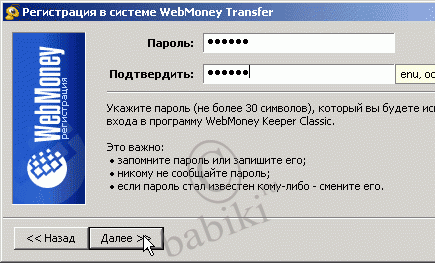
Назначаем пароль к своему WebMoney-счету. Запомните или запишите пароль!
На следующем шаге программа предложит понажимать случайным образом кнопки или подвигать мышку — таким способом будет генерироваться файл ключей, содержащий вашу цифровую подпись в системе.
После того, как этот процесс завершится, вам будет присвоен личный WM-идентификатор (WMID). WMID – это ваш уникальный номер в системе. Он состоит из 12 цифр и служит для вашей идентификации в системе. WMID — несекретная информация. Обязательно запишите WMID, поскольку запомнить его трудно!
Теперь наступает ответственный момент. Нужно указать путь для сохранения файла ключей и назначить код доступа к этому файлу. Код доступа не должен совпадать с паролем. Запомните или запишите код доступа!
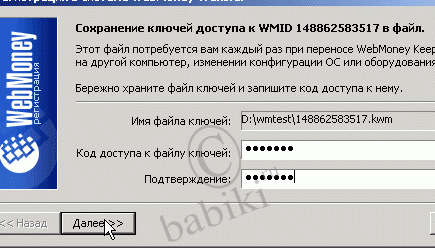
Файл ключей лучше сразу его сохранить на съёмном носителе, например на флешке и удалить с компьютера.
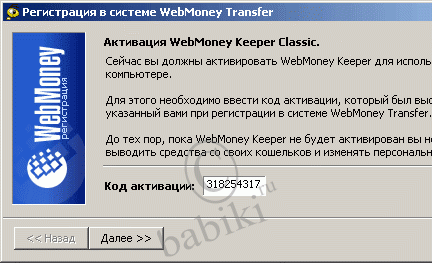
Последний этап. На указанный ранее email высылается письмо со специальным кодом активации.
После этого закрываем все окна и пробуем ещё раз войти в систему
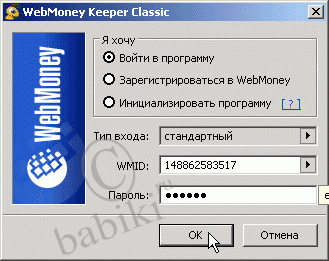
успешно заходим и пользуемся программой!
А для этого создаём кошельки рублёвый и доллоровый, например.
Самым простым способом зачислить деньги на свой кошелёк, как показывает практика, является пополнение через терминалы для оплаты услуг мобильной связи. Там выбираем строку «электронная коммерция» и далее «вэбмани»
Смотрите больше топиков в разделе: Покупки, платежи и доставка: новости почты, таможня, аукционы
Система WebMoney очень удобна для совершения платежей через Интернет. Главное преимущество заключается, пожалуй, в их моментальности: вы нажимаете кнопку – и через пару секунд адресат, где бы он ни находился, получает средства.
Для того чтобы начать свою работу с системой нужно скачать и установить на свой компьютер программу WebMoney Keeper и пройти регестрацию на сайте.
Регистрация
При регистрации обязательно вводите достоверную информацию… и следуйте инструкциям, там нет ничего сложного, но если возникнут вопросы-пишите.
Не закрывая окно, в котором находимся, проверяем ящик. Обнаруживаем там email с регистрационным кодом. Копируем его в поле «Регистрационный код», жмем Продолжить.
Открывается окно программы, жмем Далее.
Назначаем пароль к своему WebMoney-счету. Запомните или запишите пароль!
На следующем шаге программа предложит понажимать случайным образом кнопки или подвигать мышку — таким способом будет генерироваться файл ключей, содержащий вашу цифровую подпись в системе.
После того, как этот процесс завершится, вам будет присвоен личный WM-идентификатор (WMID). WMID – это ваш уникальный номер в системе. Он состоит из 12 цифр и служит для вашей идентификации в системе. WMID — несекретная информация. Обязательно запишите WMID, поскольку запомнить его трудно!
Теперь наступает ответственный момент. Нужно указать путь для сохранения файла ключей и назначить код доступа к этому файлу. Код доступа не должен совпадать с паролем. Запомните или запишите код доступа!
Файл ключей лучше сразу его сохранить на съёмном носителе, например на флешке и удалить с компьютера.
Последний этап. На указанный ранее email высылается письмо со специальным кодом активации.
После этого закрываем все окна и пробуем ещё раз войти в систему
успешно заходим и пользуемся программой!
А для этого создаём кошельки рублёвый и доллоровый, например.
Самым простым способом зачислить деньги на свой кошелёк, как показывает практика, является пополнение через терминалы для оплаты услуг мобильной связи. Там выбираем строку «электронная коммерция» и далее «вэбмани»
Смотрите больше топиков в разделе: Покупки, платежи и доставка: новости почты, таможня, аукционы







Обсуждение (19)
вот установила я веб мани. теперьб мне надо перевести деньги за покупку на ебее, сумма в долларах, но у нас же расчеты в у.е. запрещены государством… как быть? переводить по курсу в рублях с рублевого на рублевый кошелек?
и еще пыталасб я тут его пополнить вводила номер R238… и т.д. насчет банкомат упорно твердил мне что неверный формат… Что с этим делать?
Выделяете руб кошелёк курсором, нажимаете правую клавишу, выбираете ОБМЕНЯТЬ — Обменять WM на WM, после этого появится окно.
В графе куплю выбираете WMZ
В графе заплачу WMR
Курс 32,99
В графе Сколько Вы получите (нужно получить) WMZ
(сколько Вы хотите получить) это третье сверху окошечко вводите нужную сумму.
И нажимаете оплатить заявку. Появится окошко в нем нужно ввести код с картинки и нажать ок!
Там стоит счетчик в целях безопастности на 90 секунд, за это время нужно усперть заполнить форму и нажать на кнопку «оплатить заявку» до того как время выйдет…